Domain mobil-surfen.de kaufen?
Wir ziehen mit dem Projekt
mobil-surfen.de um.
Sind Sie am Kauf der Domain
mobil-surfen.de interessiert?
domain@kv-gmbh.de · 0541-91531010
Domain mobil-surfen.de kaufen?
Warum druckt der Epson-Drucker kein WLAN?
Es ist möglich, dass der Epson-Drucker kein WLAN unterstützt, da nicht alle Druckermodelle über diese Funktion verfügen. In diesem Fall müsste der Drucker über ein Ethernet-Kabel mit dem Netzwerk verbunden werden oder es könnte ein WLAN-Adapter separat erworben und an den Drucker angeschlossen werden. Es ist auch möglich, dass die WLAN-Funktion des Druckers deaktiviert ist und in den Einstellungen aktiviert werden muss. **
Gibt es einen Epson Drucker ohne WLAN?
Ja, es gibt Epson Druckermodelle, die keine WLAN-Funktion haben. Diese Modelle können über USB oder Ethernet-Kabel mit einem Computer oder Netzwerk verbunden werden. Es ist ratsam, die genauen Spezifikationen des gewünschten Druckermodells zu überprüfen, um sicherzustellen, dass es keine WLAN-Funktion hat. **


Ähnliche Suchbegriffe für Epson---maintenance-kit
Top-Angebote
Produkte zum Begriff Epson---maintenance-kit:

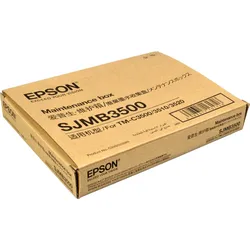


-
Welche Smartphone-Tarife bieten eine gute Internet-Geschwindigkeit und ausreichend Datenvolumen?
Es gibt viele Anbieter, die Smartphone-Tarife mit guter Internet-Geschwindigkeit und ausreichend Datenvolumen anbieten. Dazu gehören beispielsweise Telekom, Vodafone, O2 und congstar. Es ist wichtig, die individuellen Bedürfnisse und Nutzungsgewohnheiten zu berücksichtigen, um den passenden Tarif zu finden. **
-
Wie verbinde ich einen Epson Drucker mit WLAN?
Um einen Epson Drucker mit WLAN zu verbinden, müssen Sie zunächst sicherstellen, dass der Drucker über eine WLAN-Funktion verfügt. Überprüfen Sie dies in den Einstellungen des Druckers oder im Handbuch. Anschließend können Sie den Drucker über das WLAN-Menü auf Ihrem Computer oder Mobilgerät suchen und auswählen. Befolgen Sie die Anweisungen auf dem Bildschirm, um den Verbindungsprozess abzuschließen. **
-
Was ist die WLAN-Funktion des Epson SX435W?
Der Epson SX435W ist ein Multifunktionsdrucker mit WLAN-Funktion. Das bedeutet, dass er über eine drahtlose Verbindung mit einem WLAN-Netzwerk verbunden werden kann. Dadurch können Benutzer von verschiedenen Geräten aus, wie zum Beispiel Computern, Laptops oder Smartphones, drahtlos auf den Drucker zugreifen und Dokumente oder Fotos drucken. **
-
Wie verbinde ich meinen Epson Drucker mit dem WLAN?
Um deinen Epson Drucker mit dem WLAN zu verbinden, musst du zunächst sicherstellen, dass dein Drucker WLAN-fähig ist. Gehe dann in die Einstellungen deines Druckers und wähle die Option zur drahtlosen Netzwerkeinrichtung. Suche nach dem Namen deines WLAN-Netzwerks und gib das Passwort ein, um eine Verbindung herzustellen. Überprüfe abschließend, ob der Drucker erfolgreich mit dem WLAN verbunden ist, indem du eine Testseite druckst. **


Wie verbinde ich den Epson ET 2600 mit WLAN?
Um den Epson ET 2600 mit WLAN zu verbinden, müssen Sie zuerst sicherstellen, dass der Drucker eingeschaltet ist und über eine aktive Internetverbindung verfügt. Gehen Sie dann zu den Einstellungen des Druckers und wählen Sie die Option "WLAN-Verbindung einrichten". Folgen Sie den Anweisungen auf dem Bildschirm, um das WLAN-Netzwerk auszuwählen und das Passwort einzugeben. Sobald die Verbindung hergestellt ist, können Sie den Drucker drahtlos über Ihr Netzwerk verwenden. **
Warum funktioniert das WLAN nicht beim Epson XP 202?
Es gibt verschiedene mögliche Gründe, warum das WLAN beim Epson XP 202 nicht funktioniert. Möglicherweise ist das WLAN-Netzwerk nicht korrekt eingerichtet oder es gibt Probleme mit der Verbindung zwischen dem Drucker und dem WLAN-Router. Es könnte auch sein, dass der Drucker nicht über die erforderlichen WLAN-Funktionen verfügt oder dass die WLAN-Funktion des Druckers deaktiviert ist. Es ist ratsam, die Bedienungsanleitung des Druckers zu überprüfen oder den technischen Support von Epson zu kontaktieren, um das Problem zu lösen. **
Top-Angebote
Produkte zum Begriff Epson---maintenance-kit:
-
Warum druckt der Epson-Drucker kein WLAN?
Es ist möglich, dass der Epson-Drucker kein WLAN unterstützt, da nicht alle Druckermodelle über diese Funktion verfügen. In diesem Fall müsste der Drucker über ein Ethernet-Kabel mit dem Netzwerk verbunden werden oder es könnte ein WLAN-Adapter separat erworben und an den Drucker angeschlossen werden. Es ist auch möglich, dass die WLAN-Funktion des Druckers deaktiviert ist und in den Einstellungen aktiviert werden muss. **
-
Gibt es einen Epson Drucker ohne WLAN?
Ja, es gibt Epson Druckermodelle, die keine WLAN-Funktion haben. Diese Modelle können über USB oder Ethernet-Kabel mit einem Computer oder Netzwerk verbunden werden. Es ist ratsam, die genauen Spezifikationen des gewünschten Druckermodells zu überprüfen, um sicherzustellen, dass es keine WLAN-Funktion hat. **
-
Welche Smartphone-Tarife bieten eine gute Internet-Geschwindigkeit und ausreichend Datenvolumen?
Es gibt viele Anbieter, die Smartphone-Tarife mit guter Internet-Geschwindigkeit und ausreichend Datenvolumen anbieten. Dazu gehören beispielsweise Telekom, Vodafone, O2 und congstar. Es ist wichtig, die individuellen Bedürfnisse und Nutzungsgewohnheiten zu berücksichtigen, um den passenden Tarif zu finden. **
-
Wie verbinde ich einen Epson Drucker mit WLAN?
Um einen Epson Drucker mit WLAN zu verbinden, müssen Sie zunächst sicherstellen, dass der Drucker über eine WLAN-Funktion verfügt. Überprüfen Sie dies in den Einstellungen des Druckers oder im Handbuch. Anschließend können Sie den Drucker über das WLAN-Menü auf Ihrem Computer oder Mobilgerät suchen und auswählen. Befolgen Sie die Anweisungen auf dem Bildschirm, um den Verbindungsprozess abzuschließen. **
Ähnliche Suchbegriffe für Epson---maintenance-kit
-
Was ist die WLAN-Funktion des Epson SX435W?
Der Epson SX435W ist ein Multifunktionsdrucker mit WLAN-Funktion. Das bedeutet, dass er über eine drahtlose Verbindung mit einem WLAN-Netzwerk verbunden werden kann. Dadurch können Benutzer von verschiedenen Geräten aus, wie zum Beispiel Computern, Laptops oder Smartphones, drahtlos auf den Drucker zugreifen und Dokumente oder Fotos drucken. **
-
Wie verbinde ich meinen Epson Drucker mit dem WLAN?
Um deinen Epson Drucker mit dem WLAN zu verbinden, musst du zunächst sicherstellen, dass dein Drucker WLAN-fähig ist. Gehe dann in die Einstellungen deines Druckers und wähle die Option zur drahtlosen Netzwerkeinrichtung. Suche nach dem Namen deines WLAN-Netzwerks und gib das Passwort ein, um eine Verbindung herzustellen. Überprüfe abschließend, ob der Drucker erfolgreich mit dem WLAN verbunden ist, indem du eine Testseite druckst. **
-
Wie verbinde ich den Epson ET 2600 mit WLAN?
Um den Epson ET 2600 mit WLAN zu verbinden, müssen Sie zuerst sicherstellen, dass der Drucker eingeschaltet ist und über eine aktive Internetverbindung verfügt. Gehen Sie dann zu den Einstellungen des Druckers und wählen Sie die Option "WLAN-Verbindung einrichten". Folgen Sie den Anweisungen auf dem Bildschirm, um das WLAN-Netzwerk auszuwählen und das Passwort einzugeben. Sobald die Verbindung hergestellt ist, können Sie den Drucker drahtlos über Ihr Netzwerk verwenden. **
-
Warum funktioniert das WLAN nicht beim Epson XP 202?
Es gibt verschiedene mögliche Gründe, warum das WLAN beim Epson XP 202 nicht funktioniert. Möglicherweise ist das WLAN-Netzwerk nicht korrekt eingerichtet oder es gibt Probleme mit der Verbindung zwischen dem Drucker und dem WLAN-Router. Es könnte auch sein, dass der Drucker nicht über die erforderlichen WLAN-Funktionen verfügt oder dass die WLAN-Funktion des Druckers deaktiviert ist. Es ist ratsam, die Bedienungsanleitung des Druckers zu überprüfen oder den technischen Support von Epson zu kontaktieren, um das Problem zu lösen. **
* Alle Preise verstehen sich inklusive der gesetzlichen Mehrwertsteuer und ggf. zuzüglich Versandkosten. Die Angebotsinformationen basieren auf den Angaben des jeweiligen Shops und werden über automatisierte Prozesse aktualisiert. Eine Aktualisierung in Echtzeit findet nicht statt, so dass es im Einzelfall zu Abweichungen kommen kann. ** Hinweis: Teile dieses Inhalts wurden von KI erstellt.